
Configurações
AWS CLI instalado e funcionando.
Realize a configuração de acesso no AWS CLI.
aws configureSerá pedido valores de input do usuário, preencha como o indicado a seguir:
AWS_REGION            = "us-east-1"
AWS_ACCESS_KEY_ID     = <Credenciais_de_acesso_AWS>
AWS_SECRET_ACCESS_KEY = <Credenciais_de_acesso_AWS>
Verifique se suas credenciais foram criadas de forma adequada:
Ubuntu/Debian
cat ~/.aws/credentialsRetorno esperado:
Verifique as permissões do usuário IAM.
Seu usuário deve possuir as seguintes permissões: AdministratorAccess e AmazonEKSClusterPolicy.
Caso não saiba como adicionar permissões ao seu usuário, acesse aqui.
Terraform instalado e funcionando.
Kubectl instalado e funcionando.
Conceitos básicos | Terraform
- terraform init
Inicializa o ambiente com o provider utilizado.
Por exemplo, se você estiver utilizando o provider "aws", inicializa o plugin para Amazon Web Services.
terraform init- terraform plan
Mostra o plano de execução do terraform.
terraform plan- terraform apply
Este comando que cria e altera as Instâncias/Objetos no Provider de acordo com o seu terraform.
terraform apply- terraform destroy
Este comando para as Instâncias/Objetos em execução e destruindo todos os recursos que foram criados durante o processo de criação.
terraform destroy- terraform show
Mostra um resumo do status da sua infraestrutura terraform.
terraform show- terraform fmt
Formata os arquivos .tf
terraform fmt- terraform output
Mostra valor das variáveis output.
terraform outputDe forma geral , podemos deifnir o formato para a declaração dos blocos de recurso de forma simplificada como o indicado na imagem abaixo.
Dica
Caso não tenha familiaridade com a sintaxe do terraform, recomendo fortemente que assista o vídeo do canal KodeKloud e faça os exercícios gratuitos fornecidos.
Indico também a leitura da documentação oficial.
Iniciando o projeto
Crie uma pasta chamada terraform.
Os arquivos terraform possuem extensão .tf , que definem a infraestrutura.
O terraform possui um "arquivo de referência" do seu estado chamado terraform.tfstate. Por meio desse arquivo ele sabe o que deve ser implantado.
Secret
Nesse arquivo, termos a definição dos valores sensíveis do projeto.
secret.tfvars
AWS_REGION            = "us-east-1"
AWS_ACCESS_KEY_ID     = <Credemcial_acesso_AWS>
AWS_SECRET_ACCESS_KEY = <Credemcial_acesso_AWS>
Atenção
Os valores AWS_ACCESS_KEY_ID e AWS_SECRET_ACCESS_KEY são de extrema sensibilidade. Em hipótese alguma compartilher esse arquivo.
Variables
Nesse arquivo definiremos as variáveis utilizadas em todo o projeto.
Os demais arquivos podem acessar os valores declarados nesse arquivo por meio da sintaxe :
var.nome_variavelvariables.tf
variable "AWS_REGION" {
  description = "Região utilizada pela AWS"
  type        = string

  default = "us-east-1" # North Virginia
}

variable "AWS_ACCESS_KEY_ID" {
  description = "Acess Key ID - Obtida via Dashboard"
  type        = string
  sensitive   = true
}

variable "AWS_SECRET_ACCESS_KEY" {
  description = "Acess Secret Key - Obtida via Dashboard"
  type        = string
  sensitive   = true
}

variable "aval_zone_1" {
  description = "Avaliable Zone 1, VPC"
  default     = "us-east-1a"
}

variable "aval_zone_2" {
  description = "Avaliable Zone 2, VPC"
  default     = "us-east-1b"
}
Definindo providers
Nesse arquivo definiremos os provedores que utilizaremos. Um provider nada mais é do que o provedor de serviços cloud que você irá utilizar em sua aplicação.
provider.tf
terraform {
  required_providers {
    aws = {
      source  = "hashicorp/aws"
      version = "4.67.0"
    }
  }
}

provider "aws" {
  region     = var.AWS_REGION        # us-east-1
  access_key = var.AWS_ACCESS_KEY_ID # Após obter acess key no Dashboard da Amazon
  secret_key = var.AWS_SECRET_ACCESS_KEY

  default_tags {
    tags = {
      managed-by = "terraform"
    }
  }
}

provider "kubernetes" {
    host = aws_eks_cluster.eks.endpoint
    cluster_ca_certificate = base64encode(aws_eks_cluster.eks.certificate_authority[0].data)
    exec {
      api_version = "client.authentication.k8s.io/v1beta1"
      args        = ["eks", "get-token", "--cluster-name", aws_eks_cluster.eks.name]
      command     = "aws"
    }

}
Criando nossa VPC
Vamos agora criar nossa Virtual Private Cloud. Iremos analisar os códigos e seus parâmetros ao poucos.
resource "aws_vpc" "main-vpc" {

  # --- Código omitido ---
}
O resource aws_vpc permite que utilizemos do recurso VPC da AWS.
resource "aws_vpc" "main-vpc" {

  cidr_block       = "192.168.0.0/16"
  instance_tenancy = "default"

  # --- Código omitido ---
}
CIRD (Encaminhamento Entre Domínios Sem Classificação) : um método de alocação de endereços IP que melhora a eficiência do encaminhamento de dados na Internet. Um bloco de CIDR é uma coleção de endereços IP que compartilham o mesmo prefixo de rede e número de bits. Para saber mais , acesse aqui.
instance_tenancy : Define como as instâncias do EC2 são distribuídas pelo hardware físico. [1]
resource "aws_vpc" "main-vpc" {

  cidr_block       = "192.168.0.0/16"
  instance_tenancy = "default"

  # Requires for EKS
  enable_dns_support   = true
  enable_dns_hostnames = true

  # --- Código omitido ---
}
Os atributos em destaque (enable_dns_support e enable_dns_hostnames) são requeridos para o correto funcionamento da VPC com o EKS.
Para mais informações, acesse aqui.
Por fim , podemos definir o arquivo vpc.tf:
vpc.tf
# VPC
resource "aws_vpc" "main-vpc" {

  cidr_block       = "192.168.0.0/16"
  instance_tenancy = "default"

  # Requires for EKS
  enable_dns_support   = true
  enable_dns_hostnames = true

  tags = {
    Name = "main-vpc"
  }
}

# Output VPC
# Útil para quando trabalhamos com módulos
output "vpc_id" {
  value       = aws_vpc.main-vpc.id
  description = "VPC id"
}
O atributo Tags é opcional, mas é fundamental para a organização dos componentes da nossa infraestrutura.
O bloco de nome output permite que tenhamos acesso a informação id da VPC "printada" no terminal pós "aplicação" do terraform.
Até essa parte do tutorial, esperamos que possua os seguintes arquivos:
terraform/
├─ provider.tf
├─ vpc.tf
├─ secret.tfvars
└─ variables.tf
Nesse ponto, podemos dar o nosso primeiros comando terraform e verificar se a nossa VPC foi criada no Dashboard da AWS.
terraform initterraform fmtterraform plan -var-file="secret.tfvars"terraform apply -var-file="secret.tfvars"Após a aplicação desses comandos, espera-se que seu Dashboard > VPC > Suas VPCs esteja como o indicado abaixo:
INFO
A flag "var-file" indica que o arquivo "secret.tfvars" deve servir como um "input" do usuário para execução do comando.
Essa flag não é obrigatória, caso não seja passada serão pedidas inputs no terminal para o usuário.
Para entender melhor
Veja novamente o tópico Dashboard AWS- Criando uma VPC e procure relações entre as variáveis configurdas no terraform e o passo a passo para configurar a VPC no Dashboard AWS.
Acessando a internet | Internet gatway
O Internet gatway é um componente da VPC redundante e altamente disponível que permite a comunicação entre a VPC e a Internet. [2]
internet-gateway.tf
resource "aws_internet_gateway" "main" {

  vpc_id = aws_vpc.main-vpc.id

  tags = {
    Name = "main-gateway"
  }
}
O único argumento obrigatório desse recurso é o ID da VPC. Esse argumento indica "em qual VPC esse componente dará acesso a internet".
Subredes
Como é possível ver no diagrama do projeto indicado anteriomente, queremos que nossa VPC possua um total de 4 subrede , sendo 2 públicas e 2 privadas. Ela também deve possuir 2 Zonas de Disponibilidade.
O conceito de subrede publica e privada ficará mais claramente definida adiante.
subnets.tf
# --- Create Public Subnets ---

resource "aws_subnet" "subnet-public-1" {
  vpc_id     = aws_vpc.main-vpc.id
  cidr_block = "192.168.0.0/18"

  # AZ subnet
  availability_zone = var.aval_zone_1

  # Required for EKS
  # Qualquer intancia lançada nessa rede pública, recebe um IP de forma automática
  map_public_ip_on_launch = true

  tags = {
    Name = "Public-${var.aval_zone_1}"

    # ------ Required for EKS ------
    # Permite que EKS descubra a subrede e a use
    "kubernetes.io/cluster/eks" = "shared"

    # Necessário para public LoadBalance - Permite que o EKS descubra a subrede e posicione o lb externo para o fluxo de serviços.
    "kubernetes.io/role/elb"    = 1
  }

}


resource "aws_subnet" "subnet-public-2" {
  vpc_id     = aws_vpc.main-vpc.id
  cidr_block = "192.168.64.0/18"

  # AZ subnet
  availability_zone = var.aval_zone_2

  map_public_ip_on_launch = true

  tags = {
    Name                        = "Public-${var.aval_zone_2}"
    "kubernetes.io/cluster/eks" = "shared"
    "kubernetes.io/role/elb"    = 1
  }

  # --- Código omitido ---
}
Vamos descrever um pouco alguns dos atributos utilizados no código acima:
vpc_id : identificação da VPC na qual as subnets serão criadas.
availability_zone : as zonas de disponibilidade são vários locais isolados em cada região. As zonas locais fornecem a capacidade de colocar recursos, como computação e armazenamento, em vários locais mais próximos de seus usuários finais. [3]
map_public_ip_on_launch : quando
Trueas instâncias executadas na sub-rede devem receber um endereço IP público.
Os tópicos destacados no código serão melhor entendidos adiante, mas de forma geral podemos definir que :
"kubernetes.io/cluster/eks" = "shared": permitira que que o EKS descubra a subrede e a use."kubernetes.io/role/elb" = 1: Permite que o EKS descubra a subrede e posicioneum load balancer externo, necessário para o fluxo de serviços.
Podemos completar o código adicionando também as subredes privadas.
subnets.tf
# --- Create Public Subnets ---

resource "aws_subnet" "subnet-public-1" {
  vpc_id     = aws_vpc.main-vpc.id
  cidr_block = "192.168.0.0/18"

  # AZ subnet
  availability_zone = var.aval_zone_1

  # Required for EKS
  # Qualquer intancia lançada nessa rede pública, recebe um IP de forma automática
  map_public_ip_on_launch = true

  tags = {
    Name = "Public-${var.aval_zone_1}"

    # Required for EKS
    "kubernetes.io/cluster/eks" = "shared" # Permite que EKS descubra a subnet e a use
    "kubernetes.io/role/elb"    = 1        # Necessário para public LoadBalance - Permite que o EKS descurbra as subredes e posicione o lb.
  }

}


resource "aws_subnet" "subnet-public-2" {
  vpc_id     = aws_vpc.main-vpc.id
  cidr_block = "192.168.64.0/18"

  # AZ subnet
  availability_zone = var.aval_zone_2

  map_public_ip_on_launch = true

  tags = {
    Name                        = "Public-${var.aval_zone_2}"
    "kubernetes.io/cluster/eks" = "shared"
    "kubernetes.io/role/elb"    = 1
  }

}

# --- Create Private Subnets ---

resource "aws_subnet" "subnet-private-1" {
  vpc_id     = aws_vpc.main-vpc.id
  cidr_block = "192.168.128.0/18"

  # AZ subnet
  availability_zone = var.aval_zone_1

  # Required for EKS
  # Qualquer intancia lançada nessa rede privada, recebe um IP de forma automática
  map_public_ip_on_launch = true

  tags = {
    Name = "Private-${var.aval_zone_1}"

    # Required for EKS
    "kubernetes.io/cluster/eks" = "shared" # Permite que EKS descubra a subnet e a use
    "kubernetes.io/role/internal-elb"    = 1        # Necessário para private LoadBalance lançados pelo EKS Cluster- Permite que o EKS descurbra as subredes e posicione o lb.
  }

}

resource "aws_subnet" "subnet-private-2" {
  vpc_id     = aws_vpc.main-vpc.id
  cidr_block = "192.168.192.0/18"

  # AZ subnet
  availability_zone = var.aval_zone_2

  map_public_ip_on_launch = true

  tags = {
    Name                        = "Private-${var.aval_zone_2}"
    "kubernetes.io/cluster/eks" = "shared"
    "kubernetes.io/role/internal-elb"    = 1
  }

}
Os tópicos em destaque nesse arquivo também ficaram claros mais adiante no tutorial. Mas podemos definir que :
"kubernetes.io/role/internalelb" = 1: Permite que o EKS descubra a subrede e posicione um load balancer interno, necessário para o fluxo de serviços.
Nesse ponto, sua pasta deve possuir os seguintes arquivos:
terraform/
├─ provider.tf
├─ vpc.tf
├─ internet-gateway.tf
├─ subnets.tf
├─ secret.tfvars
└─ variables.tf
Vamos atualizar nossa infraestrutura e verificar se o internet-gateway e subnets foram criadas no Dashboard da AWS.
terraform fmtterraform plan -var-file="secret.tfvars"terraform apply -var-file="secret.tfvars"Após a aplicação desses comandos, espera-se as seguintes mudanças:
Em Dashboard > VPC > Sub-redes
Em Dashboard > VPC > Gateways de Internet
Elastic IPs
Um endereço IP elástico é um endereço IPv4 estático projetado para computação em nuvem dinâmica.[4]
Para exmeplificar imagine que você deseja entrar via SSH na sua instância EC2, para fazer isso via terminal você precisará o IPv4 da sua instância , esse IP foi dado a instância automaticamente após a sua criação. S e por algum motivo essa instância tenha sido interrompida (pausada/parada), ao retornar a atividade ela voltará com outro IPv4 e para comunicação SSH precisaremos específicar esse novo IP.
Utilizando o memso contexto, caso essa instância esteja com o Elastic IP configurado, ao retornar a atividade ela manterá o seu endereço IPv4.
elastic-ips.tf
resource "aws_eip" "nat1" {
  depends_on = [aws_internet_gateway.main]
}

resource "aws_eip" "nat2" {
  depends_on = [aws_internet_gateway.main]
}
Vamos examinar um pouco o código que definimos acima:
- Bloco
depends_on: indica dependência de um recurso/módulo com o comportamento de outro recurso.
Lembrete
Atualize sua infraestrutura para verififcar as mudanças na AWS !
Em Dashboard > VPC > IPs elásticos
NAT Gateways
Um gateway NAT é um serviço Network Address Translation (NAT). Você pode usar um gateway NAT para que as instâncias em uma sub-rede privada possam se conectar a serviços fora de sua VPC, mas os serviços externos não podem iniciar uma conexão com essas instâncias. [5]
nat-gateways.tf
resource "aws_nat_gateway" "gateway-1" {

  # Aloca ELastic IP para o gateway
  # Tranforma private-IP-address em public-IP-address para conseguir Acesso a internet
  allocation_id = aws_eip.nat1.id

  # Public subnet que colocaremos o gateway
  subnet_id = aws_subnet.subnet-public-1.id

  tags = {
    Name = "NAT 1"
  }
}

resource "aws_nat_gateway" "gateway-2" {

  allocation_id = aws_eip.nat2.id
  subnet_id     = aws_subnet.subnet-public-2.id

  tags = {
    Name = "NAT 2"
  }
}
Lembrete
Atualize sua infraestrutura para verififcar as mudanças na AWS !
Em Dashboard > VPC > Gateways NAT
Route Tables
Uma tabela de rotas contém um conjunto de regras, chamadas de routes, que são usadas para determinar para onde o tráfego de rede de sua sub-rede ou gateway é direcionado. Simplificando, ela informa aos pacotes de rede qual caminho eles precisam seguir para chegar ao seu destino.[6,7]
- Cada sub-rede em seu VPC deve estar associada a uma tabela de roteamento, que controla o roteamento da sub-rede (tabela de roteamento de sub-rede).
Cada rota da tabela especifica um destino e um alvo.Por exemplo, para permitir que a sub-rede acesse a Internet por meio de um gateway da Internet, adicione a seguinte rota à tabela de rotas de sub-rede:
| Destino | Alvo |
|---|---|
| 0.0.0.0/0 | idw-id |
O destino da rota é 0.0.0.0/0, que representa todos os endereços IPv4. O alvo é o gateway da Internet que está conectado à sua VPC.
route-tables.tf
# Default  trial to internet gateway
resource "aws_route_table" "public" {

  vpc_id = aws_vpc.main-vpc.id

  # Qualquer IP - main-route-table
  #         Para : internet-gateway da VPC

  route {
    cidr_block = "0.0.0.0/0"

    # Identificar a nossa VPC internet gateway
    gateway_id = aws_internet_gateway.main.id
  }

  tags = {
    Name = "public-route-table"
  }
}


# 2 routing tabels para NATs gateways

resource "aws_route_table" "private-1" {

  vpc_id = aws_vpc.main-vpc.id

  # Qualquer IP - main-route-table
  #         Para : internet-gateway da subnet-public-1

  route {
    cidr_block = "0.0.0.0/0"
    gateway_id = aws_nat_gateway.gateway-1.id
  }

  tags = {
    Name = "private1-route-table"
  }
}

resource "aws_route_table" "private-2" {

  vpc_id = aws_vpc.main-vpc.id

  # Qualquer IP - main-route-table
  #         Para : internet-gateway da subnet-public-2

  route {
    cidr_block = "0.0.0.0/0"
    gateway_id = aws_nat_gateway.gateway-2.id
  }

  tags = {
    Name = "private2-route-table"
  }
}
Agora recisamos realizar a associação entre as tabelas de rotas e suas respectivas subredes.
route-table-assocition.tf
# Associar as subnets publicas criadas com suas respectivas
# ---- Public Routeing Table ----
resource "aws_route_table_association" "public-1" {

  subnet_id      = aws_subnet.subnet-public-1.id
  route_table_id = aws_route_table.public.id

}

resource "aws_route_table_association" "public-2" {

  subnet_id      = aws_subnet.subnet-public-2.id
  route_table_id = aws_route_table.public.id

}

# ---- Private Routeing Table ----

resource "aws_route_table_association" "private-1" {

  subnet_id      = aws_subnet.subnet-private-1.id
  route_table_id = aws_route_table.private-1.id

}

resource "aws_route_table_association" "private-2" {

  subnet_id      = aws_subnet.subnet-private-2.id
  route_table_id = aws_route_table.private-2.id

}
Lembrete
Atualize sua infraestrutura para verififcar as mudanças na AWS !
Em Dashboard > VPC > Tabelas de rotas
Elastic Kubernetes Service
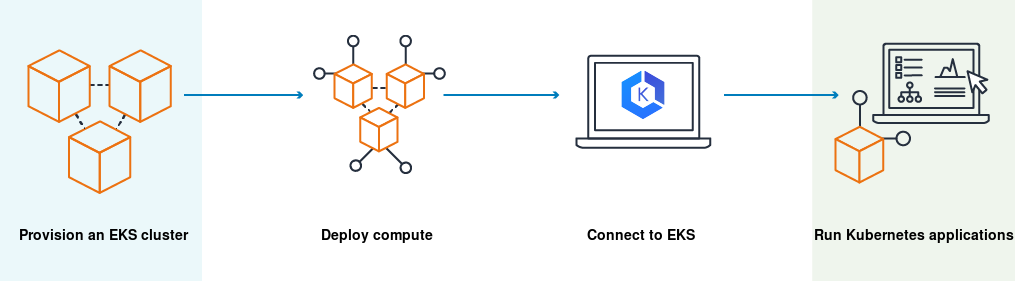
O primeiro passo para a implementação do EKS que devemos realizar é permitir que o EKS Cluster possua a "função" de criar um recurso na AWS.
eks.tf
resource "aws_iam_role" "eks-cluster" {

  name = "eks-cluster"

  # Políticas que garante permissão para essa entidade assumir o Role
  # Role que Amazon EKS vão utilizar para criar recurso AWS para os Clusters Kubernets
  # EKS poderá assumir o role
  assume_role_policy = "${file("9-eks-role-policy.json")}"
}

resource "aws_iam_role_policy_attachment" "amazon_eks_cluster_policy" {

  # ARN da política que queremos aplicar:
  policy_arn = "arn:aws:iam::aws:policy/AmazonEKSClusterPolicy"

  # Quem queremos que tenha essa política
  role = aws_iam_role.eks-cluster.name
}

# --- Código omitido ---
9-eks-role-policy.json
{
    "Version" : "2012-10-17",
    "Statement": [
        {
            "Effect": "Allow",
            "Principal": {
                "Service": "eks.amazonaws.com"
            },
            "Action": "sts:AssumeRole"
        }
    ]
}
assume_role_policy : Política que concede permissão a uma entidade para assumir a função. [9]
policy_arn : ARN da política que queremos aplicar. [9]
role : "Função" que queremos que tenha essa política.
Com as nova políticas configuradas, podemos implementar o módulo eks.
eks.tf
# --- Código omitido ---

resource "aws_eks_cluster" "eks" {
  name = "eks"

  # IAM role que permite que o Kubernets control interaja com AWS API , utilizando seus recursos
  role_arn = aws_iam_role.eks-cluster.arn

  vpc_config {

    # Quremos que EKS crie um Endpoint Público
    endpoint_private_access = false
    endpoint_public_access  = true

    # Subnets que quero que esse cluster use .
    # É necessário que exosta pelo menos 2 zonas diferentes configuradas
    subnet_ids = [
      aws_subnet.subnet-public-1.id,
      aws_subnet.subnet-public-2.id,
      aws_subnet.subnet-private-1.id,
      aws_subnet.subnet-private-2.id
    ]
  }

  # Ensure that IAM Role permissions are created before and deleted after EKS Cluster handling.
  # Otherwise, EKS will not be able to properly delete EKS managed EC2 infrastructure such as Security Groups.
  depends_on = [
    aws_iam_role_policy_attachment.amazon_eks_cluster_policy,
  ]
}
Nodes do EKS
Nesse ponto do tutorial possuimos o recurso EKS devidamente instanciado e com as permissões necessárias para atuar da forma que esperamos. Porém, ainda não fizemos nenhuma definição/configuração relacionada aos workers.
Antes de iniciarmos com mais código, verifique se nesse ponto do tutorial você possui os seguintes arquivos:
terraform/
├─ provider.tf
├─ vpc.tf
├─ internet-gateway.tf
├─ subnets.tf
├─ elastic-ips.tf
├─ nat-gateway.tf
├─ route-tables.tf
├─ route-table-association.tf
├─ eks.tf
├─ 9-eks-role-policy.json
├─ secret.tfvars
└─ variables.tf
Da mesma forma que precisamos das permissões para que o EKS tivesse acesso a determinadas funções, os seus workers também precisam de permissões, isso será implementado no código abaixo.
eks-node-group.tf
# ------- CREATE IAM Role for EKS Node Group
resource "aws_iam_role" "node-general" {

  name = "eks-node-group-general"

  assume_role_policy = "${file("11-eks-node-role-policy.json")}"
}

# -- Políticas necessárias para o correto funcionamento dos workers:

resource "aws_iam_role_policy_attachment" "amazon_eks_worker_node_policy_general" {

  policy_arn = "arn:aws:iam::aws:policy/AmazonEKSWorkerNodePolicy"

  role = aws_iam_role.node-general.name
}

resource "aws_iam_role_policy_attachment" "amazon_eks_cni_policy_general" {
  policy_arn = "arn:aws:iam::aws:policy/AmazonEKS_CNI_Policy"
  role       = aws_iam_role.node-general.name
}

# Download private images from Ec2 repository
resource "aws_iam_role_policy_attachment" "amazon_ec2_container_registry_read_only" {
  policy_arn = "arn:aws:iam::aws:policy/AmazonEC2ContainerRegistryReadOnly"
  role       = aws_iam_role.node-general.name
}

# --- Código omitido ---
11-eks-node-role-policy.json
{
    "Version" : "2012-10-17",
    "Statement": [
        {
            "Effect": "Allow",
            "Principal": {
                "Service": "ec2.amazonaws.com"
            },
            "Action": "sts:AssumeRole"
        }
    ]
}
Por fim , devemos definir as caracteríticas das instâncias EC2 que trabalham como os workers do nosso Cluster EKS.
eks-node-group.tf
# --- Código omitido ---

resource "aws_eks_node_group" "nodes-general-group" {

  cluster_name    = aws_eks_cluster.eks.name
  node_group_name = "Nodes-general-group"

  # Permissões para o EKS Nodes
  node_role_arn = aws_iam_role.node-general.arn

  # Identificar as EC2 Subnets para associar ao EKS-Node-Group
  # Essas subnets devem ter tags obrigatórias
  # Public-subnets serão apenas utilizadas pelo load-balancer,
  subnet_ids = [
    aws_subnet.subnet-private-1.id,
    aws_subnet.subnet-private-2.id,
  ]

  # Configuração de escalabilidade:
  scaling_config {
    desired_size = 2 #  Worker nodes desejados
    max_size     = 2 #  Maior número de works-nodes
    min_size     = 2 #  Menor número de works-nodes
  }

  # Type of AMAZON-Machine
  ami_type = "AL2_x86_64"

  # Type of Capacity
  capacity_type = "ON_DEMAND"

  # Disk size (GB) para os workers
  disk_size = 20

  force_update_version = false
  instance_types       = ["t3.small"]

  labels = {
    "role" = "nodes-general"
  }

  update_config {
    max_unavailable = 1
  }

  # Ensure that IAM Role permissions are created before and deleted after EKS Node Group handling.
  # Otherwise, EKS will not be able to properly delete EC2 Instances and Elastic Network Interfaces.
  depends_on = [
    aws_iam_role_policy_attachment.amazon_eks_worker_node_policy_general,
    aws_iam_role_policy_attachment.amazon_eks_cni_policy_general,
    aws_iam_role_policy_attachment.amazon_ec2_container_registry_read_only
  ]
}
O código apresentado acima configura :
As permissões que esses workers possuem.
As subredes onde as instâncias deveram ser criadas (no caso desse projeto, as instâncias devem ser criadas apenas nas subredes privadas).
Configuração de escalabilidade , permitindo que mais ou menos instâncias EC2 sejam criadas a depender da demanda.
Atenção
Escolhi deixar o valor "fixo" de apenas 2 instâncias, para manter o formato do diagrama do projeto apresentado em Entendendo o Projeto, mas alterando esses parâmetros conseguimos a criação de mais ou meno instância a depender da demanda.
- Caracteristicas físicas (hardware) dessas instâncias.
Lembrete
Atualize sua infraestrutura para verififcar as mudanças na AWS !
Em Dashboard > EKS > Cluster > cluster_name
Testando conexão
Nesse ponto do tutorial, você deve possuir os seguintes arquivos:
terraform/
├─ provider.tf
├─ vpc.tf
├─ internet-gateway.tf
├─ subnets.tf
├─ elastic-ips.tf
├─ nat-gateway.tf
├─ route-tables.tf
├─ route-table-association.tf
├─ eks.tf
├─ eks-role-policy.tf
├─ 9-eks-role-policy.json
├─ 11-eks-node-role-policy.json
├─ secret.tfvars
└─ variables.tf
Vamos obter as configurações do kubernets por meio do comando:
Ubuntu/Debian
aws eks --region <config_region> update-kubeconfig --name <cluster_name> --porfile <aws_profile_credentials>Para saber mais
Caso queira entender melhor sobre o arquivo kubeconfig , acesse aqui
Resultado esperado:
Podemos agora verificar o cluster EKS que criamos anteriormente.
Ubuntu/Debian
kubectl get svcResultado esperado:
Subindo uma aplicação!
Vamos agora subir uma aplicação NGINX na infraestrutura que criamos !
Crie uma pasta chamada app no mesmo nível da pasta terraform que utilizamos até agora e crie os seguintes arquivos:
app/
├─ deployment.yml
├─ external-load-balancer.yml
└─ internal-load-balancer.yml
terraform/
deployment.yml
# Docs : https://kubernetes.io/docs/tasks/run-application/run-stateless-application-deployment/
# Application
apiVersion: apps/v1
kind: Deployment
metadata:
  name: nginx-deployment
  labels:
    app: nginx
spec:
  selector:
    matchLabels:
      app: nginx
  replicas: 1
  template:
    metadata:
      labels:
        app: nginx
    spec:
      containers:
      - name: nginx
        image: nginx:1.16.1 # Update the version of nginx from 1.14.2 to 1.16.1
        ports:
        - containerPort: 80
internal-load-balancer.yml
# --- Private Load Balance : Tax between subnets configured with tags
apiVersion: v1
kind: Service
metadata:
  name: internal-nginx-svc
  annotations:
    service.beta.kubernetes.io/aws-load-balancer-type: nlb
    service.beta.kubernetes.io/aws-load-balancer-cross-zone-load-balancing-enabled: 'true'
    service.beta.kubernetes.io/aws-load-balancer-internal: 0.0.0.0/0  # To create private load balance , default = public
spec:
  ports:
  - port: 80
    protocol: TCP
  selector:
    app: nginx
  type: LoadBalancer
external-load-balancer.yml
# --- Public Load Balance : Expose service - Acess by internet
apiVersion: v1
kind: Service
metadata:
  name: external-nginx-svc
  annotations:
    service.beta.kubernetes.io/aws-load-balancer-type: nlb
    service.beta.kubernetes.io/aws-load-balancer-cross-zone-load-balancing-enabled: 'true'
spec:
  ports:
  - port: 80
    protocol: TCP
  selector:
    app: nginx
  type: LoadBalancer
O arquivo deployment.yml é o responsável por propriamente subir a aplicação NGINX.
O arquivo service.yml posiciona e configura os load-balancers nas subredes criadas.
Importante
Lembra das tags que implementamos no arquivo subnets.tf ? Nesse arquivo elas são fundamentais para a implementação dos load-balancers nos locais certo da nossa arquitetura.
Atenção
O kubernets está sendo o responsável pela criação dos load balancers. E após subirmos a aplicação é possível observar que os load balancers foram criados no Dashboard da Amazon (Painel EC2 > Balanceamento de carga > Load balancers).
O entendimento da construção dos arquivos .yml foge do objetivo desse tutorial, mas caso queira saber mais clique aqui e e aqui e também aqui.
Para subir a aplicação no container kubernets , rode:
kubectl apply -f <caminho_para_arquivo_deployment>

kubectl apply -f <caminho_para_arquivo_internal-load-balancer>

kubectl apply -f <caminho_para_arquivo_external-load-balancer>
Resultado esperado:
Verficando o status da aplicação que subimos:
kubectl get podsResultado esperado:
kubectl get nodesResultado esperado:
kubectl get svcResultado esperado:
Acessando a nossa aplicação
O resultado do comango kubectl get svc retorna um campo chamado EXTERNAL IP. Conseguimos acessar nossa aplicação digitando em um navegador:
http://<EXTERNAL-IP-EXTERNAL-LOAD-BALANCER>Resultado esperado:
Limpando ambiente
Como reforçado anteriormente, o terraform não foi o responsávle pela criação dos load balancers da nossa aplicação. Dessa forma, o terraform não possui a permissão para "deletar" serviços não configurados por ele.
Assim , antes de aplicarmos o comando para limpar o ambiente (terraform destroy) , devemos manualmente deletar os load_balancer criados no via Dashboard da Amazon.
Em Painel EC2 > Balanceamento de carga > Load balancers:
Após isso podemos realizar a limpeza via terraform:
terraform destroyReferências
[1]: Configure instance tenancy with a launch configuration . Disponível aqui
[2]: Estabelecer conexão com a Internet usando um gateway da Internet . Disponível aqui
[3]: Regions and Zones . Disponível aqui
[4]: Elastic IP addresses. Disponível aqui
[5]: NAT gateways. Disponível aqui
[6] Configure route tables. Disponível aqui
[7] AWS — VPC Route Table Overview. Disponível aqui
[8] How does Amazon EKS work? . Disponível aqui
[9] Resource: aws_iam_role . Disponível aqui
[10] : Tutorial de implementação NGINX no kubernets. Disponível aqui